在每个月的财务报销季,打印电子发票总是让人头疼。是直接一张发票打一张纸?花十几分钟在 Word 里手动拼凑?还是用专业工具一键搞定?本文从效率、成本、质量、安全四个维度做一个全面对比。
三种方案的实测对比
假设你需要报销 8 张电子发票。我们实测了三种常见方案,结果如下:
| 对比维度 | Word 手动拼凑 | 桌面 PDF 软件 | BonPDF 在线工具 |
|---|---|---|---|
| 耗时 | 15-20 分钟 | 8-10 分钟 | 约 30 秒 |
| 费用 | 免费 | ¥100-500/年 | 免费 |
| 二维码可扫描 | ❌ 截图后模糊 | ✓ | ✓ PDF矢量/照片等比 |
| 需要安装 | 需要 Office | 需要下载安装 | 浏览器即可 |
| 数据安全 | 本地处理 | 本地处理 | 本地处理,不上传 |
2 合 1 打印前后对比(实拍)
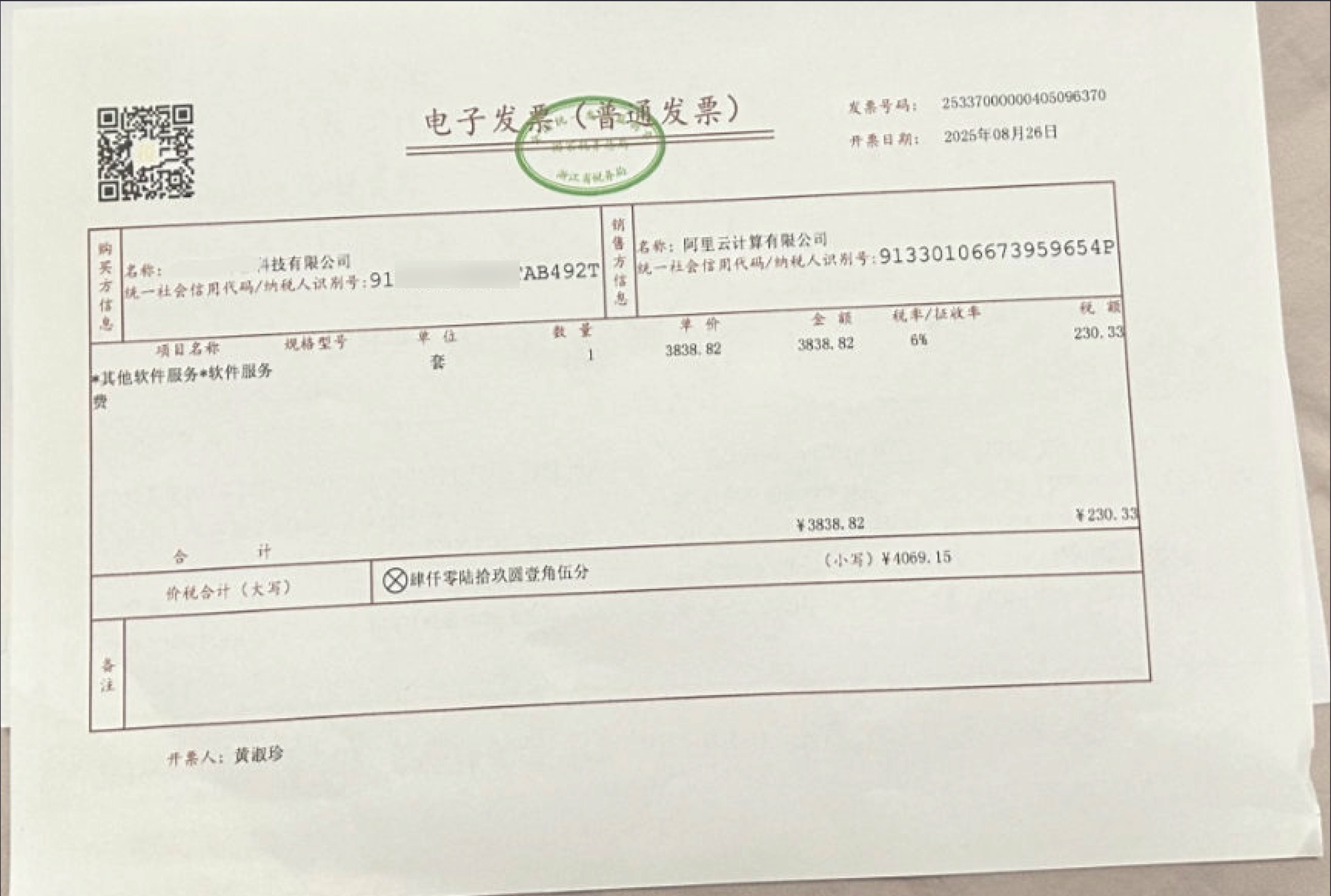
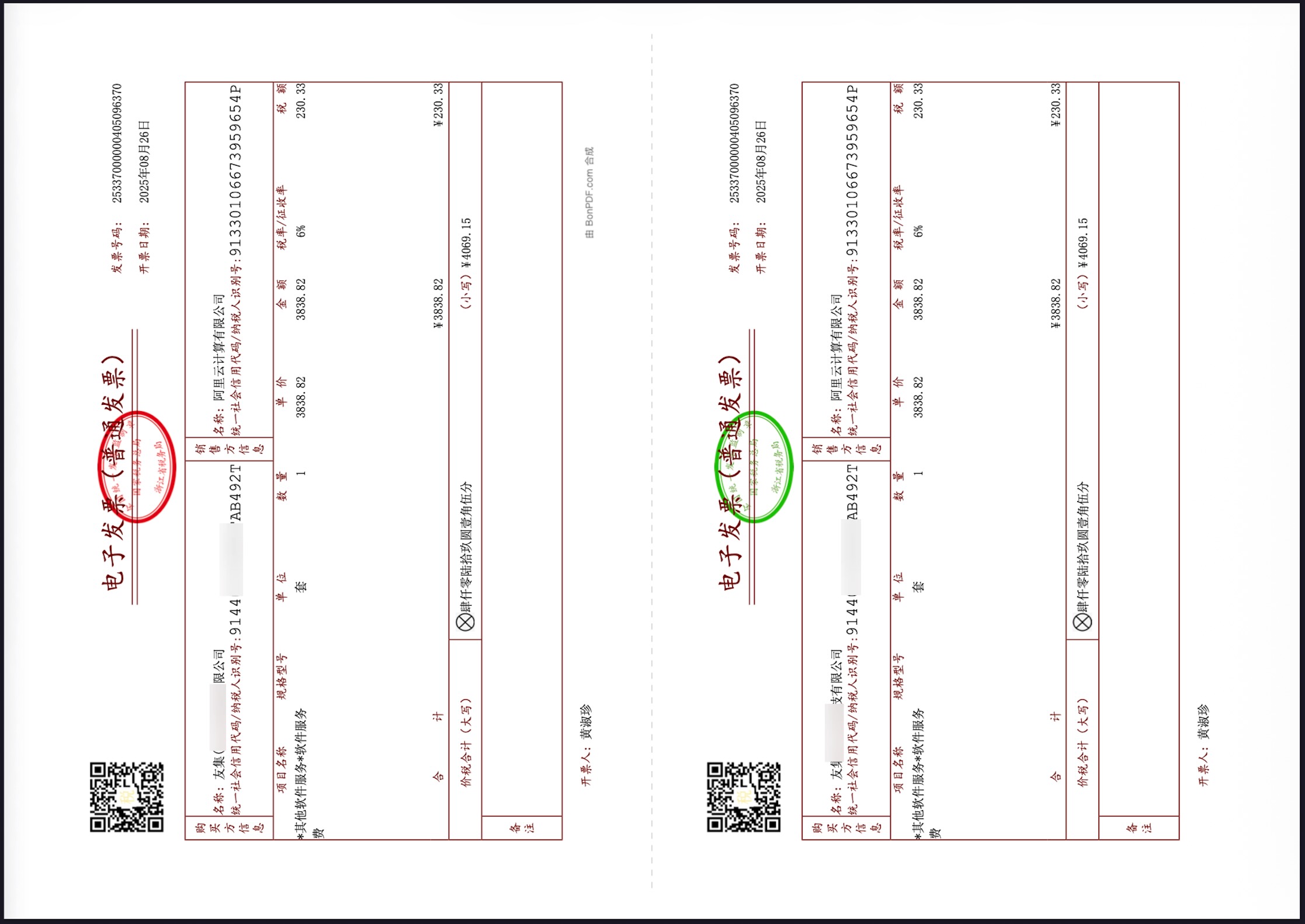
请将实拍图保存为 public/images/blog/print-compare-2up-before.jpg 与 print-compare-2up-after.jpg
1. 告别昂贵的纸张浪费
大多数电子发票是 PDF 格式,默认直接打印会占用整张 A4 纸。对于需要报销几十张发票的职场人来说, 这不仅浪费纸张,更会让报销单据变得厚重、难以整理。
以一叠 20 张发票为例:单张打印需要 20 页 A4 纸;用 4 合 1 合成后只需要 5 页。 纸张消耗直接减少 75%。一年下来,一个有 50 人的小公司就能省下几千张纸。
2. 极速处理,拒绝手动拼凑
传统方法是:打开 PDF → 截图 → 贴入 Word → 手动调整大小 → 对齐 → 导出 PDF。 每一步都可能引入误差:截图模糊、对齐不准、边距不一致。
专业 PDF 合成工具直接操作原始 PDF 页面,无需截图转格式;手机拍的发票照片也可直接选择,在本地转为 PDF 后参与排版。 选择文件后自动识别页面尺寸、按比例缩放、精确对齐。处理 8 张发票从选择到下载,全程不超过一分钟。
小技巧:使用"2 合 1"横向布局是财务最喜欢的格式——大小适中,且留有装订空间。如果需要大量节省纸张,"4 合 1"每页可容纳 4 张小额发票。
3. 保持矢量清晰,二维码可扫描
发票上的二维码是财务系统自动录入的关键入口。如果用截图方式拼凑,PDF 质量会从矢量降为位图, 放大后出现锯齿和模糊,导致二维码无法被扫描仪识别。
BonPDF 对电子发票 PDF采用原生页面重排,直接操作页面对象而非截图,二维码、印章和文字保持矢量精度。 对于发票照片,则在本地转 PDF 后按原始比例排版,避免 Word 贴图那种拉伸模糊。这是手工拼凑和普通截图工具做不到的。
4. 无需安装,跨平台随时使用
桌面 PDF 软件(如 Adobe Acrobat Pro)功能强大,但需要付费订阅、下载安装,而且往往只支持 Windows 或 Mac 单一平台。 在公司的公共电脑上、出差用的笔记本上、甚至手机上想临时处理几张发票,安装软件根本不现实。
在线工具只需一个浏览器——Chrome、Edge、Safari 都可以,甚至手机也能操作。 不占硬盘空间、不用管理员权限、不留下软件残留。
5. 数据安全有保障
发票含有企业名称、税号、金额等敏感信息。很多人担心使用在线工具会泄露隐私。
为此 BonPDF 采用浏览器本地合成:PDF 与图片文件均不会上传至我们的服务器, 转换与合成过程完全在您的设备上完成,关闭页面后浏览器内存中的临时数据即被释放。 我们无法查看、下载或保存您处理的文件内容。
总结:什么时候该用什么方案
- 只有 1-2 张发票:直接打印也行,但合成后更整齐。
- 3-8 张发票:强烈推荐在线工具,省时省纸。
- 8 张以上大量发票:使用 4 合 1 布局批量处理,效率最高。
- 需要高级编辑(加水印、加页码):桌面软件更合适。
- 日常报销、月度整理:在线工具是性价比最高的选择。
工具的意义在于让人把时间花在真正重要的事情上。与其每个月花半小时手动拼发票,不如点两下鼠标搞定, 把省下来的时间用来做更有价值的工作。